ラベル まめ知識 の投稿を表示しています。 すべての投稿を表示

2023/01/06

POMOLYテントストーブのスパークアレスター固定金具を失くしてしまった時の対処法

結論は「サポートに連絡する」です。

POMOLYのチタン製テントストーブ、Timber Liteを最近買って使っている。お値段は安くないが、軽量コンパクトなうえ使い勝手も良いので今のところ目立った不満はない。

ただ先日、煙突先端のスパークアレスター(火花の飛び散りを抑える部品)をペグダウンして固定するための接続金具を失くしてしまった。うっかり草むらに落として捜索するも発見できず、チェックアウト時間が迫ったので泣く泣くロストしたままキャンプ場を後にした。

この金具。


この金具にカラビナなどを引っ掛けてペグダウンする。

公式のネットストアを見る限り金具だけの販売はしていないようだったが、ダメ元でサポートにメールを送ってみた。POMOLYの日本向けのサービスは深圳の会社が運営しているようなので念のため文面は日本語と英語を併記した。

夜中にメールしたのだが一夜明けて次の日の午前中に返信があり、金具は無料で提供するので送料だけ払ってくれとのことであった。メールには任意の金額を払うためのカラ商品購入ページへのリンクが記載されており、これを利用して850円払えばOKとのこと。ちなみに返信も日本語と英語の併記だった。

早速、購入手続きをおこない注文番号を連絡。サポートからは、確認ができたため発送手続きに入るが、時間がかかるので発送後に再度連絡する、とのことであった。

果たしてその10日後に発送連絡があり、そこからさらに3日で手元に到着した。

いかにも深圳から来ましたという感じに潰れた箱。

これこれ、この金具ですよ。

箱は潰れていたがそもそも中身が極小なので全く問題なし。ちょっと時間はかかったが、イレギュラーな物流で金具自体は無償提供、送料も安いことを考えればパーフェクトな対応と言えるだろう。

元々金具だけの販売なんてしてくれないだろうと思っていたので、販売どころか無償提供だし、メールの対応は丁寧(結果的に10往復くらいしたが要領を得た適切な内容だった)だしで、すっかりPOMOLYのファンになってしまった。

中国の業者は当たり外れが激しいと言われるが、真面目にやっているところは拙い日本語だったりするものの誠実に対応してくれる。そしてPOMOLYの日本代理店はどうやらそうした真面目な業者がやっているようだ。ありがたい限りである。
Pomoly TIMBER Lite チタンテントストーブ (単一ガラス窓版)
TimberはT1とよく比べられるが、一番の違いはチタンの厚み。T1は1mm、Timberは0.6mm。

2022/12/21

Adobe Creative Cloudデスクトップアプリからログアウトできない時の対処法

結論を最初に言うと、Creative Cloudアプリではなくまず個別のアプリからログアウトをすることでCreative Cloudアプリでもログアウトできるようになった。

以下、経緯。

職場のPCにはAdobe Creative Cloudが入っているのだが、気がついたらコンプリートプランを契約しているはずのライセンスが無くなっていた。思い当たる節はあって、数日前にAcrobat Proを開いた際に何故か再ログインを求められた。長らくログイン作業をしていなかったので、その時に誤ったアカウント情報を入れてしまったようだ。

現在のCreative Cloudは会社がボリュームライセンスで契約しており、Office365のアカウントでログインする。しかし、昨年までは個別ライセンスだったため個人のAdobeアカウントでログインしていた。どうも誤って個人のAdobeアカウントを入力してしまっていたようだ。

誤ったアカウントではライセンスは切れているため、Photoshopなどのアップデートができない。これは元に戻さねばということでCreative Cloudのデスクトップアプリからログアウトしようとしたが、ログアウトボタンがグレーアウトしていてクリックできない。他にログアウト用のUIは無いかと半時間ほど悩んだが発見できず。

ここでふとAcrobat Proを使った際にアカウント入力を求められたことを思い出し、Acrobat Proを起動。Acrobatではログアウトボタンが有効だったのでここでログアウト。その後Creative Cloudアプリに戻るとログアウトボタンは有効になっていた。

これでログアウトしOffice365のアカウントで再ログインすることで問題は解消された。というわけで、Creative Cloudアプリからログアウトできなくなったらまず個別アプリでのログイン状況をチェックしてみましょう、という話でした。

2021/06/05

いつの間にか(実際には4/27に)GARMIN ForeAthlete 245が血中酸素濃度測定に対応していた

普段ランニングの際にはGARMINのForeAthlete 245を使っている。軽い上にバッテリーが長持ちで大変気に入っている。つけっぱなしでも気にならないので、ランニングウォッチとしてだけでなく、ライフログの記録デバイスとして睡眠トラックなどにも活躍している。

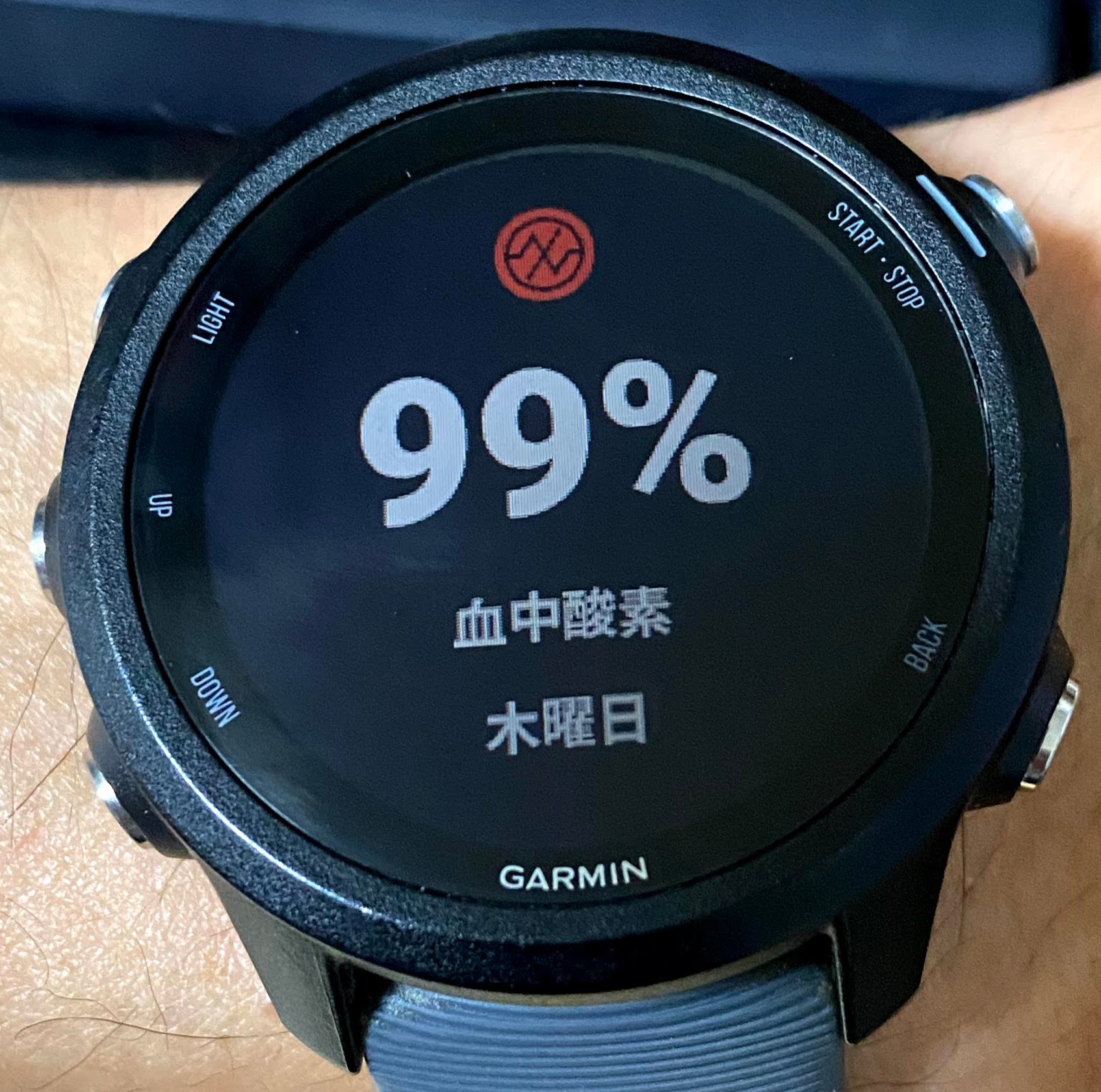
普段はランニング計測の操作だけ時計側で行い、記録の閲覧などはスマホ側でおこなっているのだが、先日ふと今走った記録を見ようと時計側の「UP」ボタンを押したところ、血中酸素濃度の測定結果画面が出てきた(その時点では最初だったので記録なし)。

1回測定後の結果画面。機種によって異なる。

「えっ、そんな機能あったっけ?」と思って調べてみると、どうやら2021年の4月27日にファームウェアが更新によりが追加されていた模様。
Garmin 4月27日より対象ウェアラブルデバイスで 「血中酸素トラッキング」機能の対応を開始

 もちろん医療機器ではないので精度はそれなりで参考程度の情報ではあるが、いろんなシチュエーションで測定してどんな傾向があるか調べてみたくなる。

測定自体は時計側の「UP」ボタンを押して前回の測定結果画面を開き、しばらく待つだけ。そのうち自動的に測定が開始される。測定中は静止している必要があるようだ。

測定中の画面。

245はGARMINのラインナップの中でもエントリー機に位置し、スマートウォッチにカテゴライズされてもApple Watchほど高性能なSoCを使っているわけではないが、こまめなアップデートで少しずつ機能アップしてくれているのはありがたい。でも、ちょこちょこバグに遭遇するんですよね。アラームが鳴らないとか。場合によってはクリティカルな事象に発展するので、機能アップもありがたいけど信頼性の向上も望みたいところではあるのです。


2021/04/14

PlayStation 5のセットアップで遭遇したエラー2件

品薄でなかなか手に入らないPlayStation 5(以下PS5)。昨年末にテレビやヘッドホンを買って積んだ徳が奏功したのか、運良くソニーストアの第2回抽選に当選し無事購入することができました。ありがたいことです。ただ、当選メールが来た3/2に即日注文してから、4/1に受け取るまでに約1ヶ月かかりました。

さっそくセットアップを開始したわけですが、2点ほどエラーに遭遇しました。

2段階認証設定がエラーになる(残念ながら仕様でした)


セットアップを進めていくと2段階認証設定の画面に差し掛かります(スキップも可能)。認証アプリを使った認証を選択し、iPhoneのGoogle Authenticatorアプリで画面上に表示されたQRコードを読みます。そうすると認証コードが表示されるため、これをPS5の画面で入力すればOK…のはずでしたが、エラーになりました。


2段階認証のエラー


入力を間違えたのかな?と思って慎重に確認しながら再度入力し直しますが何度やってもエラーになります。よく見るとエラーコードが記載されていたので、このエラーコード(WS-117224-7)で検索してみました。発見したのは以下のページ。

WS-117224-7
PlayStationサポート WS-117224-7


どうやらSEN(Sony Entertainment Network)IDとSony IDを共通化していると2段階認証できないという仕様に引っかかっていたようです。そうか、仕様じゃ仕方ないな。残念ながら2段階認証は諦めることにするか……。しかし、このエラー画面では何が原因でエラーになっているか分からないので、専用のメッセージを用意して欲しかったところです。一応、ID共通化を解除するという技はある(問い合わせ窓口に連絡して人力対応してもらう)そうなので、どうしても2段階認証したい方はそちらを試すことになりそうです。


4K HDR出力ができない(テレビの設定で解決)


2段階認証を諦め、ひと通りのセットアップを終わらせて、プリインストールされているASTRO's PLAYROOMを遊ぶことにしました。するとそこには「このゲームは4K HDRに対応しているけどお前のテレビは対応してないから、4K HDR出力は止めとくね(意訳)」とのメッセージが。

いや、おかしい、我が家のブラビアは4K HDR対応のはず。これはテレビの機能がPS5から正しく認識されていないなと思ってまたもや検索。以下のページに辿り着きました。


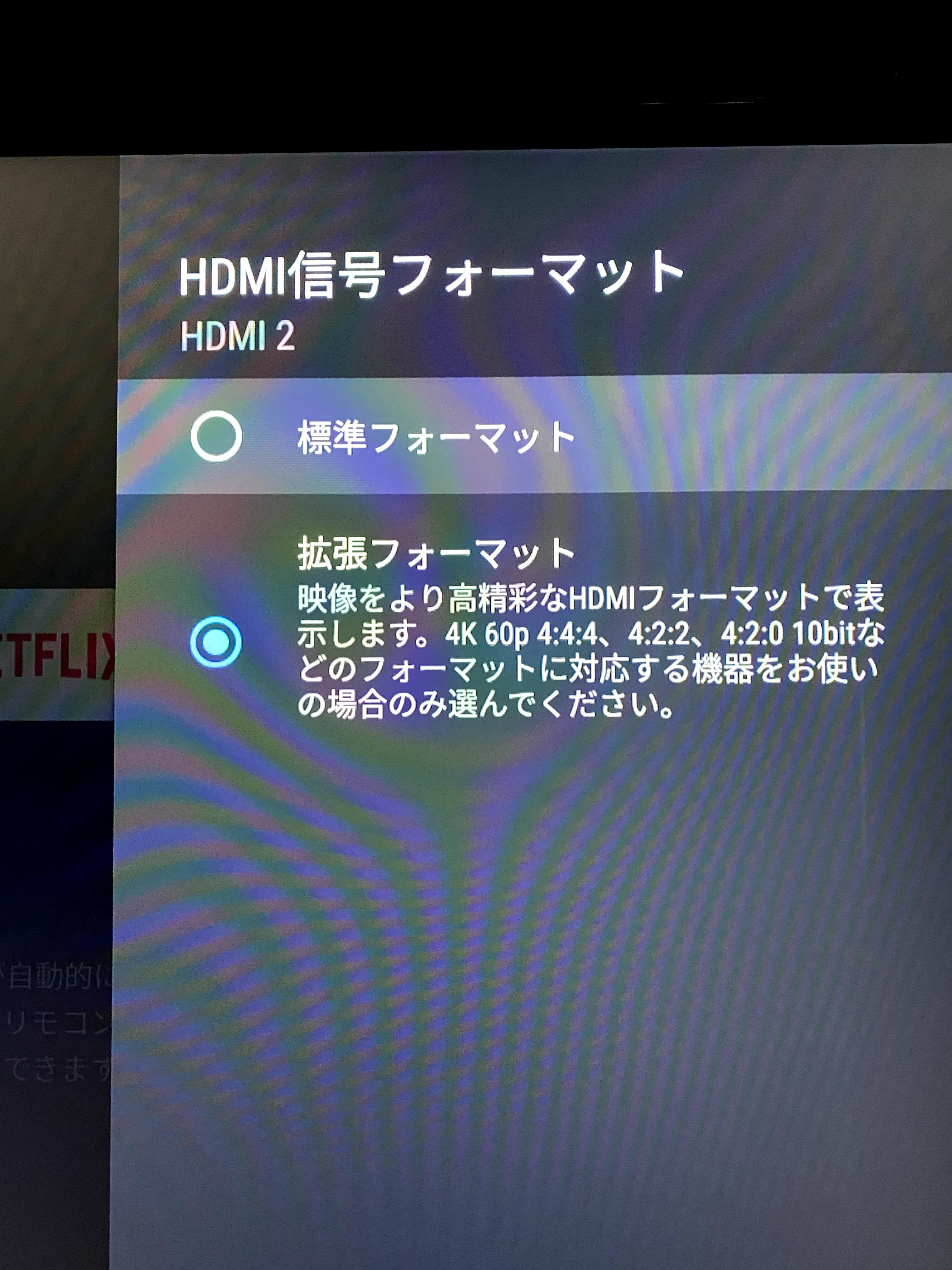
どうやら自分のテレビではHDR機能の自動認識はできないようで、「拡張フォーマット」設定にする必要があるとのこと。テレビ側の設定画面から、フォーマットの変更をおこないます。


まず設定画面を開いて「視聴設定」を選択。


次に視聴設定画面で「外部入力設定」を選択。


外部入力設定画面では「HDMI信号フォーマット」を選択し、


PS5を接続しているHDMIポートを選択。自分の場合はHDMI2に接続しているので、HDMI2を選択。


HDMI2のフォーマットを「拡張フォーマット」に変更して完了。


無事、4K HDR表示になりました。

以上、2件のトラブルに遭遇はしましたが、PlaySation 3以来15年ぶりに買ったゲームコンソールであるPS5はすこぶる快適です。まだまだPS5専用タイトルは出揃っていないので、しばらくはPS4タイトルの名作を漁ってみようかと思います。

参考まで、我が家のテレビは以下のブラビアです。

2020/06/30

torne™ mobileからnasne™が見つからない(ブラウザからは見つかる)場合の対処法

事情あってiPad Proを初期化&バックアップから復元したところ、torne mobileからnasneへの接続ができなくなりました。

nasne設定から更新ボタンを押しても「nasneが見つかりません」と言われるばかり。一方で、ブラウザからnasneのIPアドレスを指定すると問題なく繋がりました。

ということはnasneは問題なし。ルーターが怪しいなと思って調べてみたところ、以下のような記事を発見しました。


どうやらBUFFALO製のルーターではSnooping機能なるものをオンにしているとnasneに繋がりにくくなるとのこと。Snooping機能自体は一般的なもので、複数端末への動画配信などをマルチキャストでおこなう際に不要な端末へのパケット配信を抑制する機能とのこと。

それなら自分が使っているルーター(TP-LINKのArcher A10)にもあるはず、というわけで探してみたらありました。

[詳細設定]→[ネットワーク]→[IPTV]の下のIGMPスヌーピングです。これがデフォルトではオンになっているのですが、オフにすることで問題は解決しました。

そういえばちょくちょくペアリング更新エラーが出てはアプリ再起動で解消するという動きをしていた気がしてきました。それもこれが原因だったかもしれません。

2018/03/17

Amazfit BipのGPS精度をフルマラソンで検証してたみた

(これは夢の中の話ですが)Rebuild.fmの宮川さんが使っていると聴いて興味を持った$60のスマートウォッチ、Amazfit Bip。AmazonともFitbitとも関係なく、Xiaomiの子会社であるHuamiが販売しているスマートウォッチです。Apple Watchなどに比べればある程度機能は絞られていますが、以下のような機能を持っている割に安いので試しに買ってみました。
  • IP68防水
  • 公称45日のバッテリー
  • GPS搭載
  • 心拍計搭載
  • 歩数計測
  • 各種アプリからの通知表示
  • 睡眠トラック
個人的に特筆すべきはバッテリーで、本当に長持ちします。自分はランニングウォッチとしてはGARMINを使っているので、Amazfit Bipは長持ちするバッテリーを活かして普段の活動量計測と睡眠トラッキング用に使い、ランニングはGARMINで計測するという使い方をしています。

しかしAmazfit BipにもGPS機能は付いているため「これ1つでまかなえるのではないか?」という疑問も湧いてきます。ところが$60の時計です。さすがにGPS精度は信用出来ないだろうと本格的には使っていなかったのですが、先日某所でフルマラソンを走ったので、両方で同時に計測し結果を比べてみました。

結果は以下の通り。

GARMIN Foreunner410は道中のキロポストとほぼ同じタイミングで1kmラップのアラームが鳴り、全行程で30mくらいの差しか出ませんでしたが、Amazfit Bipのほうはトータル距離が43.27kmとなり、2.5%程度距離が長くなる結果となりました。

GARMINは42.16kmを計測。

Amazfit Bipは43.27km。

両者でトータルタイムはほぼ同じ。距離だけ異なる。
コースは陸連公認コースですので、コース側の距離がおかしいということは基本的に考えなくて良いと思います。よって、Amazfit BipのGPSは2.5%程度の誤差があり、GARMINのほうが高精度で動作していたということが言えるでしょう。

ペースにすると9秒/kmの差になっていますので、マジメなマラソン練習には使いづらいのかなというのが個人的な印象です。とはいえ、自分の持っているiPhone SEでRunkeeperを使った場合もGARMINに対して1kmあたり30mくらい誤差が出ますので、iPhone SEと同程度とも言えるかもしれません。レースをガチガチ目指すような用途ではなく、日々のジョギングを気軽に記録したいレベルなら価格も手頃で心拍数も取ってくれるので良い製品だと思います。

自分はGeekbuying.comで買いましたが、日本のAmazonでも買えるようです。


2015/11/03

SINタッチに使える羽田&チャンギ空港のシャワーサービス比較


 今年の1月から6月までANAのマイル(SFC)修行をしていました。修行の際によく使われるのがいわゆるSINタッチといわれるワザです。羽田の深夜便を利用して0泊3日でシンガポールを往復するもので、安価にプレミアムポイントが稼げる路線として人気があります。

 さて、そこで問題になるのが風呂をどうするかです。特にカネに糸目をつけない場合はリゾートのSPAに行っても良いわけですが、一般的に修行僧は如何に安く修行を終えるかを考えますので、空港のシャワーサービスを使うという解決策を取る人が多いようです。

 かくいう自分も修行と出張で何度か使うことになり、それなりに比較ができるようになりましたので以下に記しておきたいと思います。あくまで2015年6月くらい時点のものと思って御覧ください。

Airport name 羽田 SKY LOUNGE ANNEX 羽田 ANA LOUNGE チャンギ Rainforest Lounge(※T1です) チャンギ Ambassador Transit Lounge
価格 1,030 JPY
ただしゴールドカード必要
0 JPY
ただし上級会員資格必要
15 SGD 8 SGD
ドライヤー
ボディソープ
シャンプー
ヘアコンディショナー
化粧水
バスタオル
ボディタオル
歯ブラシ
個室トイレ
ドリンク 1ドリンク付き

以下、個室内の写真です。


羽田空港国際線 SKY LOUNGE ANNEX


洗面台とトイレ付き。シャワーというよりいわゆるbathroom借りてる感じでしょうか。


シャワーブース。


ボディソープ、シャンプ、コンディショナーあり。

 ラウンジ自体はゴールドカードを持っていれば無料で利用できるため、シャワー後はラウンジのドリンクで一息つけます。


羽田空港国際線 ANA LOUNGE


カードラウンジに比べると調度品のレベルがちょっと上がったかも?


 基本的に考えつくようなものはなんでもありました。ヘアコームだけは無かったかな…。もちろんシャワー後はラウンジでくつろげます。


チャンギ空港 Rainforest Lounge


 出張でエミレーツに乗った時に使いました。なので、これだけターミナル1です。写真にはないですがトイレと洗面台も付いてます。


シャワー後、15分のStayと1ドリンクが付いていました。受付の時には説明してくれない不親切さが海外でした。


チャンギ空港 Ambassador Transit Lounge


 今回比較した中では最安でしたが設備も最低限。ホントにシャワーブースしか無かったです。アメニティもほぼ無し。


 なんやかんやで、日本のサービスは安くて充実しているなあというのが現時点での個人的な結論です。


2015/06/29

NDロードスターには1週間用クラスのスーツケースが積める

 先日、11年ほど乗ってきたNBロードスターをNDロードスターに乗り換えました。18万kmほど走ってくれた先代では、よく2人分の荷物を乗せてキャンプに行ったりしていました。オープンにしても泊まりの荷物を積めるところがロードスターの良い所であります。

 さて、もうひとつ荷物周りの個人的なバロメータとして「スーツケースが積めるか」というものがあります。1週間程度の海外旅行に行く友達を空港に送迎するには、トランクにスーツケースが入る必要があります。1人で空港に行く時にも助手席に積むのはちょっと見苦しいので、できればトランクに収まって頂きたいのです。

 が、しかし、NDロードスターのスペック上の容量は130L。NBは144L、NCは150Lですから、スペアタイヤをなくして何とか頑張っているとはいえ確実に減少しています。加えてNBから比べると開口部も小さくなっています。

 そんなわけで、実際自分のスーツケースが積めるかどうか(実車を見ずに予約したという事情もあり)ドキドキだったのですが、遂に今日試してみました。結果は以下のとおり。


 無事、トランクに収めることができました。さすがロードスターです。なお、使っているスーツケースはサムソナイト・アメリカンツーリスター・パッセンジャー(既に絶版)の69(x49x30)cm、62.5Lのモデル。参考まで。


2015/06/28

ANA株主優待券の新/旧を間違ってチケットを買った場合に変更できるか

 ANAの株主優待と言えば、国内線を通常運賃の半額に当たる株主優待運賃で乗ることのできる株主優待券が有名です。旅割などの安い運賃に比べるとそれほど安くはありませんが、繁忙期や直前の購入でも値段が変わらず購入後のフライト変更も効くため、連休時の遠出やマイル修行に色々便利なアイテムです。

 そんなANAの優待ですが、本年度に配られる分から新しい仕様に変わりました。具体的には、チェックイン時に専用のチェックイン機に提出する必要のあった従来の優待券から、スクラッチカード状のものに変わりました。チケット購入後スクラッチを削って、現れたパスワードをWebサイトから登録すれば、搭乗日には優待券を空港まで持って行かなくてもよい(Skipサービスも使える)ものになりました。

 現状は新/旧の優待券供に有効期間内ですから、Webからチケットを購入する際にはどちらの優待券を使うか選ぶフォームが表示されます。ここで間違った方を選んでしまった場合、修正は効くのか?というのがこのエントリのテーマです。

 正直に言うと自分が間違ってしまったのです。あとからヤフオクで優待券を調達するつもりで旧のほうを選んで(旧のほうが有効期間が短いので安く手に入れやすいと思った)チケットを購入したのですが、実際には新のほうを落札してしまいました。このままでは使えません。

 で、変更を試みたわけですが、結論から言うと変更は可能でした。ANAカードデスクに電話して「間違った方の優待券を選択してしまったのですが…」と事情を説明して搭乗便の日付と便名を伝えれば電話口で変更を行ってくれます。

 ただし、少なくとも旧→新の場合は既に優待券が手元にある必要がありました。オペレータの方は旧→新の修正だけを行うわけではなく、その場で優待券の登録まで行いますので、電話口でスクラッチを削ってパスワードを伝える必要があるのです。「スミマセン、これから落札する予定です。」という恥ずかしいやり取りを避けるために、あらかじめ優待券を用意しておくことをオススメします。

2014/11/24

THE NORTH FACEのリュックサック、TELLUS 25のレインカバーが割りと使いやすい

 昨年5月に購入して以来、色んな用途に活躍しているTELLUS 25。先日、出先で雨に降られてしまい、初めてレインカバーのお世話になりました。これが意外と使いやすかったので下記に紹介します。

まず、素の状態ではこんな感じです。


左のサイドポケットの中にレインカバー用のポケットがあります。


ポケットを開けると中にレインカバーが。


出してみました。真ん中にはTHE NORTH FACEのロゴ。


ストラップで繋がっており、簡単には無くさないようになっています。外すことも可能。


裏には固定するためのバックルもあります。サイズ調整可能。


かぶせてみました。


背中側はこんな感じ。フチはゴムで絞られており、巾着状にサイズ調整が可能です。


 装備されていることは知っていたものの、使ったこともなく、使い方も知らないレインカバーでしたが、簡単に装着できました。

 このレインカバーの一番のメリットは、やはりビルトインされていることだと思います。カバーは付いているものの荷室のどこかに入れておかなかればならない、という仕様であれば邪魔になって持ち歩かなくなるかもしれません。その点、このレインカバーは専用のポケットが用意されている上、ストラップで紛失防止まで手当てされており、至れり尽くせりの豪華仕様です。

 TELLUS 25は他にも、ウエストのハーネスが収納できるようになっていたりと、2手3手先を読んだ機能性が非常に使い良いです。


2014/11/16

クレジットカード切替時に引き継がれるもの・引き継がれないもの


ここ最近はずっとANA JCBカードをメインに使ってきていたのですが、先日これをANA JCBワイドゴールドカードに切り替えました。

 カード番号が変わるので各種サービスの支払に使っているカード情報も更新が必要となるわけですが、以前、某社からのカード情報流出事件で再発行してもらった時には変更手続きをしなかったサービスもあり、必ずしも全部を自分で行う必要はない様子。

 とはいえ、どこまでが自動的に引き継がれるのか基準がよく分かりませんでした。というわけで今回、せっかくゴールドカードになったということもありJCBゴールドデスクに電話で問い合わせてみました。

 ちなみにゴールドデスクは、すぐ繋がる上に自動応答ではなく最初からオペレータの方が対応してくれるということで、やはり一般のデスクとは差別化されていました。

 結果は以下のとおり。引き継がれないものは自分で登録情報を更新する必要があります。

引き継がれるもの
  • 前のカードに紐付いていたQuicPay、ETCカード
  • JCBが支払いデータを管理している定期的な支払い
    • 私の場合はNTT、au、Yahoo!、電力会社でした
引き継がれないもの
  • サービス提供者側に支払いデータがある定期的な支払い(JCBからカード情報を書き換えられない)
古いカードの扱い
  • 新しいカード発行後も1ヶ月程度有効
  • 請求は新しいカードのほうに行く

 なお、申し込みページや新しいカードと供に送られてくる書類にもさんざん書いてありますが、Edyは引き継がれませんので、前のカードで使い切っておく必要があります。

以上、参考まで。

2014/10/13

壊れたNASからデータをMacにサルベージした話

 先日、2007年に購入して以来ずっと使っていたBUFFLALOのNAS(BUFFALO Link Station LS-WH1.0TGL/R1)が壊れました。瞬断のあと、再起動しようと電源ボタンを押したところ反応せず。電源ケーブルを抜き差ししても冷却ファンが5mmくらい動くだけ、という状態になりました。

 状況からして電源ユニットが死んだものと判断。HDDは生きていると考えてデータをサルベージすることにしました。

まずはNASを分解してHDDを取り出します。


背面、底面と見えてるビスを順番に外していけば簡単に外れました。次にHDDをMacに接続します。今回は裸族のお立ち台を使いました。


 さて、ここからがややこしい。NASの中身はいわばLinuxサーバーです。したがってHDD内のファイルシステムはMacやWindowsとは異なっており、つないだHDDの中身をそのまま閲覧できるわけではありません。

というわけで、VMWare上のLinux(Ubuntu)からアクセスします。まずはVMWare上のUbuntuを起動して裸族のお立ち台の接続先をUbuntuに変え、ターミナルから

$ lsusb

と打って接続を確認します。自分の場合は裸族のお立ち台が認識され、「JMicron Technology Corp.」の文字が表示されました。

次にパーティションを調べます。

$ parted -s /dev/sdb print


と打って確認。自分の場合は、500GBのxfs領域が6番だった(つまり6番が対象HDD)のでこのパーティションをマウントします。マウント先のディレクトリを作ってから、そこにsdb6をマウントします。
$ mkdir /mnt/nashdd 
$ mount -t xfs /dev/sdb6/ /mnt/nashdd

 あとはファイルブラウザからマウントしたパス、上記の場合は/mnt/nashddにアクセスすればHDD内のファイルにアクセス可能となりました。

 その後はVMWare上に設定した共有フォルダ(MacとVMWare上のOSどちらからもアクセスできる)を介してせっせとファイルを移動。全て移動したところでHDDをMac向けのフォーマットに初期化し、ファイルを戻しました。今のところ問題なく動いています。

 最初壊れた時はどうなるものかと思いましたが、HDDは生きていたということで、結局はネットワーク接続をUSB接続に変え同じディスクを使い続けているということになります。まさか、ディスクより先に電源が死ぬとは思ってもみませんでしたが、良い経験になりました。


今回のサルベージにあたっては下記の記事を参考にしました。

データ復旧のための、パソコン本体、外付けHDD、NASなどのファイルフォーマットの話 - データ復旧のパソコンサポートやまもと
(Linux)故障したバッファローのLinkStation(RAID1)のデータ復旧 - 3流プログラマのメモ書き