2021/05/05

中銀デジタル通貨起ち上げの一部始終とブロックチェーンの未来 / 宮沢和正「ソラミツ 世界初の中銀デジタル通貨『バコン』を実現したスタートアップ」


世界初の中央銀行デジタル通貨を発行した国はどこかご存知だろうか?答えはカンボジア。名だたる先進国ではなく、東南アジアの小国なのである。意外かもしれないが、そこには小国であるがゆえのフットワークの軽さと、米ドル、デジタル人民元の間で通貨主権確立のために自国通貨の存在感を高める必要性という十分な理由があった。

デジタル通貨の名は「バコン」。本書のタイトルである「ソラミツ」はバコンにブロックチェーン技術を提供している日本初スタートアップの名前である。著者の宮沢氏はソラミツの代表取締役社長。かつてSONYでEdyの立ち上げに関わり、楽天Edyを経てソラミツに入社した経歴を持つ。

本書は、宮沢氏がソラミツ入社前、事前勉強として出社していた時期にカンボジアの国立銀行を名乗るTelegramのメッセージを受け取ったところから始まり、現地ヒアリング、提案から入札勝利、詳細な要件定義を経てシステムのパイロット運用(2019年7月18日開始)に至る一部始終を当事者自ら記したものである。

途中、ソラミツ自体の成り立ちやバコンシステムの概要も説明し、最後に日本における中銀デジタル通貨の現在位置、同社ブロックチェーン技術の国内導入事例として地域通貨やイベント通貨の紹介もおこなっている。

ユーザー目線で見てデジタル通貨と電子マネーの違いは分かりづらいが、ソラミツの提供するデジタル通貨とSUICAを始めとした電子マネーの違いは大雑把に言って以下の3点。
  • トークン型
  • 転々流通可能
  • ブロックチェーンによる分散管理

トークン型

SUICA等でカードの中に格納されているのは取引データだが、現金同等の価値を持ったデータそのもの(トークン)を格納する。取引データをまとめて翌月締めで銀行振込、というようなことはなく受け取ったらすぐ使える。

転々流通可能

トークンを移転するため人から人へ、企業から企業へ譲渡を繰り返すことができる。SUICAからSUICAにはチャージ額を移動できない。

ブロックチェーンによる分散管理

中央のサーバで全情報を管理しているわけではなく、それぞれの端末でトークンを格納する(その改竄防止にブロックチェーンを使う)形であるため管理コストが安い。

事業者目線で見た場合、トークン型になることでキャッシュフローが楽になるというのはかなり魅力的なポイントだろう。この実装自体には様々な方法が考えられるが、ブロックチェーンを使うことにより低コストで実現できる、というのがソラミツ社としては最も重要なポイントだろう。

もちろん、ブロックチェーン技術の会社だし、自社に都合の良いことを書いて当然なのだが、同時にブロックチェーンにおける懸念点(例えばスケーラビリティの問題。ビットコインはブロックチェーンの合意形成に時間がかかる。)やその解決案も述べており、フェアな書き方をしていると感じた。何よりEdyの起ち上げに関わった人物が、Edyの反省も踏まえながら書いているという点は重要だろう。

本書を読むまでブロックチェーン技術が暗号通貨以外でこれほど実用化されているとは知らなかった。しかし、一意性を確保したいデータを低コストで管理する技術だと考えれば、ブロックチェーンの応用先はまだ広がりそうだと感じる。

また、ソラミツ社の創業者武宮氏は、元々ウクライナ系アメリカ人だが日本文化に魅せられて日本に帰化したという変わった経歴の持ち主。それゆえかどうかは分からないが、創業時からグローバルマーケットを目指して活動しており、既にロシアにも開発拠点を持つ。日本製ソフトウェア技術の弱体化が嘆かれて久しいが、同社なら世界で活躍してくれるのではないかと期待が持てる。ブロックチェーンの広がりに乗ってソラミツの拡大にも期待したいところである。


2021/05/02

テクニカル分析基礎の基礎を体系的に学べる / 和島英樹監修「株式売買で勝つための移動平均線の読み方」


株式投資をするにあたって「ファンダメンタルズで売買対象を決め、テクニカルで売買タイミングを決める」という人は多いのではないだろうか。

自分もそんな人間のひとりで、どちらかというとファンダメンタルズ重視で何となくテクニカルも使う形でこれまでやってきた。しかし、何となくはあくまで何となくでしかなく、結局、気分で決めるのと大差ないのでは?と感じることもしばしば。

そんな時、耳に入ってきたのが本書。「耳に入ってきた」というのは、監修の和島英樹氏の出演するPodcastを聴いていた際、番組内プレゼントも兼ねて紹介されたからだ。テーマを狭く絞っているところが面白そうだと思って買ってみたら思いほか良かった。

内容はタイトルのごとく移動平均線に絞られたもの。移動平均線とは何で、どういうことが分かり、実際にはどう使うのか、初心者でも分かるよう順を追って説明してあり体系的に移動平均線について学ぶことができる(最後にちょっとだけRSIやボリンジャーバンドもあり)。

これにより、それまで何となくだったチャートの分析が、ある程度筋道立てておこなえるようになった。もちろんそれが当たるとは限らないのだが、考え方自体を再現可能になったとでも言えばよいだろうか。はっきりとした考え方の軸ができたのだ。

テクニカル分析は科学的とは言い難い面もあり、半分くらいオカルトというか、市場参加者に対する心理学のようなところがある。だから「この場合は必ずこうなる」ということは無い。しかし、それまで50:50でエイヤと決めていたものが、セオリー通りいけばまだ上がりそうとか、ここで上げ止まる確率が高い、になることで失敗の確率を1割でも2割でも下げられれば御の字なのだ、と個人的には理解している。

失敗の確率を下げることはある意味コスト削減であり、長期で見ればパフォーマンスの向上に結びつく。(投資ではなくギャンブルの話で恐縮だが)AIを使って競馬で儲けるガチ勢は、全通りに近い馬券を買いつつその中から当たる確率が低いと思われるものを除いておくことで利益を出しているという。理論的には、除く馬券の割合が控除率を上回っていて、買った馬券の中に常に当たりが含まれていれば、資金はレースごとに少しずつ増えていくはず。

つまり、1発必中で当てに行くのではなく、ハズレ馬券のコストを削減することで利益を生んでいるのである。株式投資に関しても、失敗の確率を下げたり失敗しても傷を浅くするというコスト削減でパフォーマンスを上げることは可能だろう。そしてその手助けになるのがテクニカル分析なのだ。

移動平均線はシンプルで有用性も高いため、これを基本とし、その上で自分なりに拡張していくのがオーソドックスな方法だと思う。本書はその基礎を作るための第一歩として大変良い1冊である。


2021/04/30

職場のキーボードをRazer Huntsman TE(英)からRazer Huntsman TE(日)に変更した


最近、職場では1年ほど前に買った英語配列のRazer Huntsman Tournament Edition(以下TE)をメインに使っていました。購入時のポイントは「Razerのキーボードが使ってみたかった」「テンキーレス」「矢印キーあり」の3点。その中でも光学式スイッチの物珍しさに惹かれてTEを買いました。当時は英語配列のみの販売でした。

打ち心地は大変好みで、少し試した後HHKB BTから本格的に乗り換えました。反応は速く、それでいてしっかりと打った感じがあるのがとても良いです。

しかし会社支給のノートPCは日本語配列。ちゃんぽんで使うとキーボードを外して会議に行くたびに設定を変えるか、どちらかを間違った設定で使うかしないといけない不都合があります。昔はWindowsのレジストリを書き換えれば外付けキーボードとノートPC付属キーボードで動作を変えられたようですが、今は不可になっているようで断念。

この時点でのRazer Hunsman TE(英)の印象は以下の通り。

良い点
  • キーが軽い
    • 40gだがそれ以上に軽く感じる
  • 打鍵感が良い
    • 打った感じが伝わってくる
悪い点
  • OSのキーボード設定が面倒くさい
  • alt-ime-ahk.exeというツールが正常に動かない時がある
    • alt空打ちで半角/全角を切り替えられるようにするツール
    • スリープ復帰時に左altが押しっぱなしになる
    • 「alt空打ち」→「s」と打っているつもりが「alt+S」と判定され、Office 365のOutlookショートカットに引っかかって編集中のメールが送信されてしまうことがある。
  • 打鍵音がうるさい
  • Enterキーが狭い
    • そもそも英語配列は狭い

打ち心地としては最高なのですが、細かな点でイラッとする場合があるといったところ。

そんな時、たまたまAmazonで日本語配列のHuntsman TEを売っているのを見かけました。当初は設定されていなかったはずですが、どうやら2021/03/04から取り扱いの様子。¥1,500 OFFのクーポンに釣られて即購入です。翌日に届きました。

上が英語配列、下が日本語配列

早速、日本語配列TEを職場に持参し入れ替え。打鍵感はそのままに前述の「悪い点」のうち英語配列に起因する問題(要するに「打鍵音がうるさい」以外)が無事解消されました。

一方でひとつだけ日本語になったことで新たに増えた問題点もあります。これはまあ、好みの問題だと思いますが、キートップの印字が変になったこと。

Shift入力文字は下側に印刷されており光らない

Shiftキーを押した際に入力される文字は通常、上側に印字されると思いますが、何故か下側に印字されています。さらにRazerキーボードの特徴である後ろからライトが透過する構造にもなっておらず、Shift入力文字だけ普通の印刷になっています。英語配列でもファンクションキーはそのような構造になっていましたが、通常のキーでこうなっているのは日本語配列だけです。

最初は英語用キートップに日本語仕様の入力を無理やり印刷してコストをケチっているのかなと思いましたが、通常入力文字の位置が日本語と英語では異なっており、日本語専用で不思議なデザインのキートップが作られているようです。理由は分かりませんが、そこだけが日本語になったことによるマイナス面かなと思います。

以上を踏まえると現時点でのRazer Hunsman TE(日)の印象は以下の通り。

良い点
  • キーが軽い
  • 打鍵感が良い
悪い点
  • 打鍵音がうるさい
  • キートップが不思議仕様

細かな悪い点がだいぶ解消されました。自分はHHKBもREALFORCEも持っていてどちらも好きなのですが、今のところ1番のお気に入りはこのRazer Huntsman TEです。HHKB、REALFORCEがおよそ3万円なところ、Razer Huntsman TEは実売で半額以下。おすすめのキーボードです。打鍵感が好みに合うというのが前提ではありますが。


2021/04/25

「北陸の鉄道」(国鉄・JR編、私鉄・路面電車編)は非常にエモい2冊


思いがけずエモい本に遭遇しました。その名も「北陸の鉄道」。「国鉄・JR編」と「私鉄・路面電車編」の2冊があり、貴重な写真満載で廃線を含む北陸の鉄道を紹介する内容です。どちらも著者:牧野和人、出版社:アルファベータブックス。

事の発端は数週間前に遡ります。勤務先ランニングクラブの練習会で石川県能美市の桜ロード(健康ロード)を走りました。2,000本の桜が植えられている素晴らしい景観の遊歩道でしたが、妙に人工的な直線が気になって理由を他の参加者に訊いたところ鉄道の跡とのこと。

田んぼの間に人工的な桜並木道。

帰宅後詳しく調べてみると、北陸鉄道能美線の跡(1980年廃止)であることが分かりました。JR北陸本線と接続する寺井を起点に、温泉のある辰口を通って手取川沿いに遡り、最後は手取川を鉄橋で越えて鶴来駅で北陸鉄道石川線に接続するというルート。手取川橋梁の能美市側は天狗壁と言われる岩壁で、これにトンネルを空け、岩壁から鉄橋が飛び出してくるような景観だった模様。以下に詳しいです。


この話を寺井出身の同僚(鉄)にしたところ紹介されたのが、この「北陸の鉄道」。金沢市立図書館に蔵書を発見し借りてみたところ、期待を上回るエモさで食い入るように読みふけってしまいました。

掲載されているのは、各路線の沿革、路線距離や始点、終点といった各種データの紹介もそこそこに貴重な写真のオンパレード。それも、列車や線路のみならず時刻表や沿線の錦絵など、この本でないと見れないようなものが惜しみなく続きます。

件の北陸鉄道能美線についてはこんな感じ。

「私鉄・路面電車編」70-71p 北陸鉄道能美線
下は路線を示す錦絵。

能美線の先にあり、金沢と名古屋(!)を結ぼうとしてかなり手前で力尽きた金名線のページもあり。

「私鉄・路面電車編」68-69p 北陸鉄道金名線

もちろん「普通」の鉄道写真もあります。

「私鉄・路面電車編」 40-41p 福井鉄道南越線

「国鉄・JR編」44-45p 北陸本線

錦絵は能美線のみならず各所のものがあり、中でも金沢市内は市電路線豊富でカッコいいです。

「私鉄・路面電車編」58-59p 金沢名所案内図(昭和戦前期)

変わったところでは三八豪雪時の金沢駅の空撮写真なんてのもあります。

「国鉄・JR編」34-35p 1963年1月27日撮影
今は開発されている駅西ですが昔は転車台があったんですね。

他にも様々な写真がありいずれも素晴らしいので、ぜひご自身の目で確かめて頂ければと思います。北陸の郷土資料として多くの人に読まれていって欲しいものです。しかし、自分の調べた金沢市、野々市市、白山市の図書館にはすべて蔵書されているあたり、皆さん分かってますね(笑)。

2021/04/14

PlayStation 5のセットアップで遭遇したエラー2件

品薄でなかなか手に入らないPlayStation 5(以下PS5)。昨年末にテレビやヘッドホンを買って積んだ徳が奏功したのか、運良くソニーストアの第2回抽選に当選し無事購入することができました。ありがたいことです。ただ、当選メールが来た3/2に即日注文してから、4/1に受け取るまでに約1ヶ月かかりました。

さっそくセットアップを開始したわけですが、2点ほどエラーに遭遇しました。

2段階認証設定がエラーになる(残念ながら仕様でした)


セットアップを進めていくと2段階認証設定の画面に差し掛かります(スキップも可能)。認証アプリを使った認証を選択し、iPhoneのGoogle Authenticatorアプリで画面上に表示されたQRコードを読みます。そうすると認証コードが表示されるため、これをPS5の画面で入力すればOK…のはずでしたが、エラーになりました。


2段階認証のエラー


入力を間違えたのかな?と思って慎重に確認しながら再度入力し直しますが何度やってもエラーになります。よく見るとエラーコードが記載されていたので、このエラーコード(WS-117224-7)で検索してみました。発見したのは以下のページ。

WS-117224-7
PlayStationサポート WS-117224-7


どうやらSEN(Sony Entertainment Network)IDとSony IDを共通化していると2段階認証できないという仕様に引っかかっていたようです。そうか、仕様じゃ仕方ないな。残念ながら2段階認証は諦めることにするか……。しかし、このエラー画面では何が原因でエラーになっているか分からないので、専用のメッセージを用意して欲しかったところです。一応、ID共通化を解除するという技はある(問い合わせ窓口に連絡して人力対応してもらう)そうなので、どうしても2段階認証したい方はそちらを試すことになりそうです。


4K HDR出力ができない(テレビの設定で解決)


2段階認証を諦め、ひと通りのセットアップを終わらせて、プリインストールされているASTRO's PLAYROOMを遊ぶことにしました。するとそこには「このゲームは4K HDRに対応しているけどお前のテレビは対応してないから、4K HDR出力は止めとくね(意訳)」とのメッセージが。

いや、おかしい、我が家のブラビアは4K HDR対応のはず。これはテレビの機能がPS5から正しく認識されていないなと思ってまたもや検索。以下のページに辿り着きました。


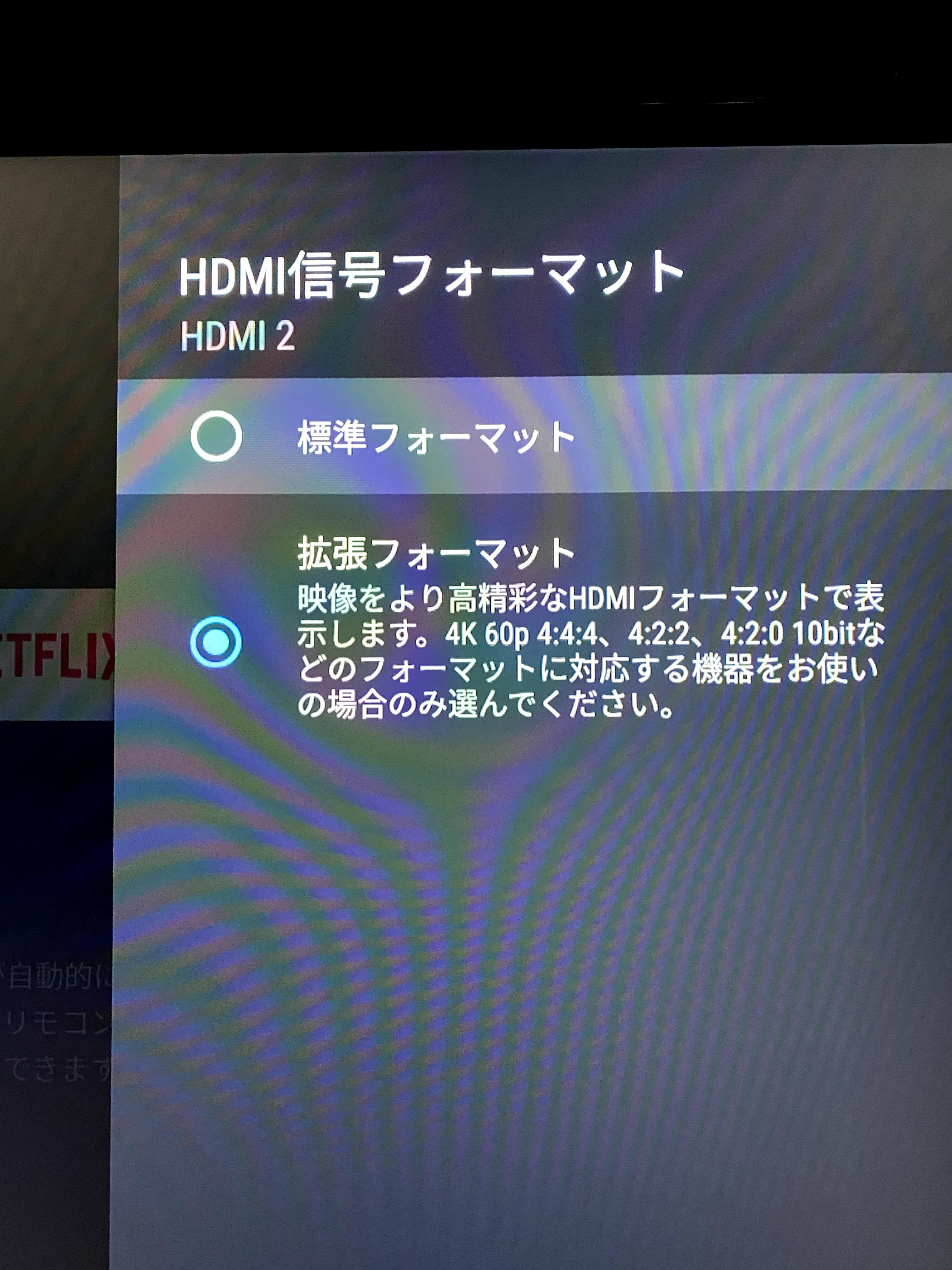
どうやら自分のテレビではHDR機能の自動認識はできないようで、「拡張フォーマット」設定にする必要があるとのこと。テレビ側の設定画面から、フォーマットの変更をおこないます。


まず設定画面を開いて「視聴設定」を選択。


次に視聴設定画面で「外部入力設定」を選択。


外部入力設定画面では「HDMI信号フォーマット」を選択し、


PS5を接続しているHDMIポートを選択。自分の場合はHDMI2に接続しているので、HDMI2を選択。


HDMI2のフォーマットを「拡張フォーマット」に変更して完了。


無事、4K HDR表示になりました。

以上、2件のトラブルに遭遇はしましたが、PlaySation 3以来15年ぶりに買ったゲームコンソールであるPS5はすこぶる快適です。まだまだPS5専用タイトルは出揃っていないので、しばらくはPS4タイトルの名作を漁ってみようかと思います。

参考まで、我が家のテレビは以下のブラビアです。